
Teknik Servis
Arıza takibi, iş emirleri, bakım planları ve tesis envanteri.
Genel Bakış
Teknik Servis, otelin tüm bakım ve onarım operasyonunu tek çatı altında toplayan CMMS (Bilgisayar Destekli Bakım Yönetimi) modülüdür. Odalardan gelen arıza bildirimlerini kaydeder, iş emirlerine dönüştürür, ekipman envanterini ve periyodik bakımları takip eder, yedek parça stoğunu ve dış tedarikçileri yönetir.
Modüle üst menüdeki Teknik Servis sekmesinden ulaşılır. Açılan menüde aşağıdaki alt sayfalar yer alır:
Arıza Takibi
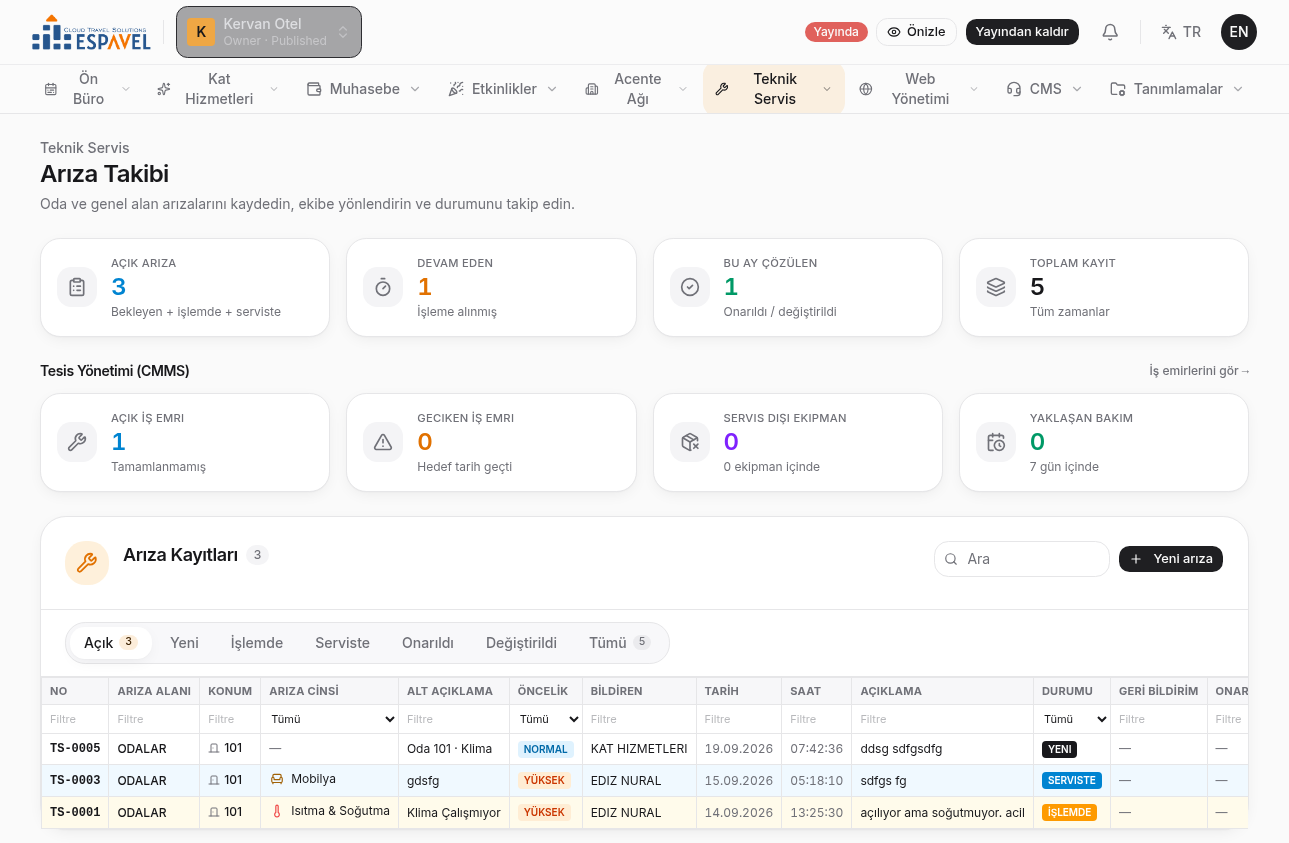
Arıza Takibi (Arıza Panosu), oda ve genel alanlarda oluşan arızaların bildirildiği, ekibe yönlendirildiği ve çözüm durumunun izlendiği ekrandır. Modülün giriş sayfasıdır.
Ekranın üst kısmında iki sıra özet kartı bulunur:
- Arıza özeti: Açık Arıza, Devam Eden, Bu Ay Çözülen ve Toplam Kayıt.
- Tesis Yönetimi (CMMS): Açık İş Emri, Geciken İş Emri, Servis Dışı Ekipman ve Yaklaşan Bakım.
Alttaki Arıza Kayıtları tablosu; arıza no, arıza alanı (Odalar / Genel Alan), konum, arıza cinsi, öncelik, bildiren, tarih-saat, açıklama ve durum sütunlarını içerir. Sütun başlıklarının altındaki kutulardan filtreleme, sağ üstteki kutudan arama yapılır. Durum sekmeleri (Açık, Yeni, İşlemde, Serviste, Onarıldı, Değiştirildi, Tümü) ile kayıtlar hızlıca süzülür.
Yeni arıza nasıl eklenir?
- 1Sağ üstteki Yeni arıza butonuna tıklayın.
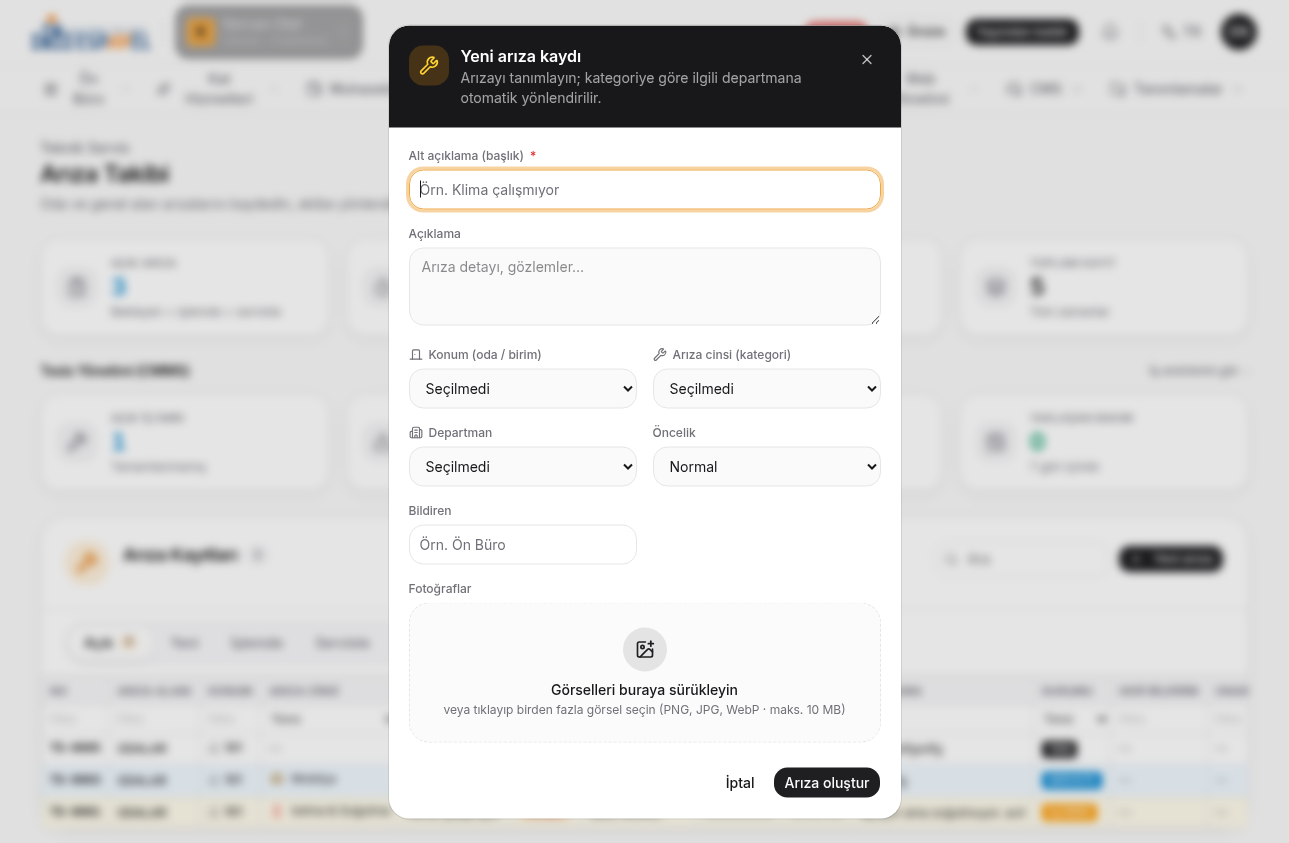
- 2Açılan Yeni arıza kaydı penceresinde Alt açıklama (başlık) alanını doldurun — bu zorunludur (örn. “Klima çalışmıyor”).
- 3Gerekirse ayrıntıyı Açıklama alanına yazın; arızanın olduğu Konumu (oda / birim) ve Arıza cinsini (kategori) seçin.
- 4Kategoriye göre Departman otomatik önerilir; dilerseniz değiştirin. Önceliği (Düşük / Normal / Yüksek) belirleyin ve isterseniz fotoğraf ekleyin.
- 5Arıza oluştur ile kaydedin. Kayıt “Yeni” durumuyla tabloya düşer.
| Alan | Açıklama |
|---|---|
| Alt açıklama (başlık)* | Arızayı özetleyen kısa başlık. Listede öne çıkan alandır. |
| Açıklama | Arıza detayı, gözlemler ve varsa ek notlar. |
| Konum (oda / birim) | Arızanın bulunduğu oda veya birim. Tesis/oda ağacından beslenir. |
| Arıza cinsi (kategori) | Tesisat, Elektrik, Isıtma & Soğutma gibi arıza kategorisi. |
| Departman | İşi üstlenecek departman. Kategoriye göre otomatik önerilir. |
| Öncelik | Düşük, Normal veya Yüksek. Aciliyet sıralaması için kullanılır. |
| Fotoğraflar | Arızayı belgeleyen görseller (PNG, JPG, WebP — maks. 10 MB). |
Durum güncelleme, düzenleme ve silme
Bir arıza kaydının durumu yaşam döngüsü boyunca güncellenir: Yeni → İşlemde → Serviste → Onarıldı / Değiştirildi. İlgili kayıt satırından durumu değiştirebilir, kaydı düzenleyebilir veya silebilirsiniz. Çözülen arızalar “Bu Ay Çözülen” sayacına ve rapora yansır.
İş Emirleri
İş Emirleri; arıza, planlı bakım ve proje işlerini tek listede toplayan çalışma kuyruğudur. Her iş emri bir ekibe/kişiye atanır, hedef tarih verilir ve tamamlanana kadar takip edilir.
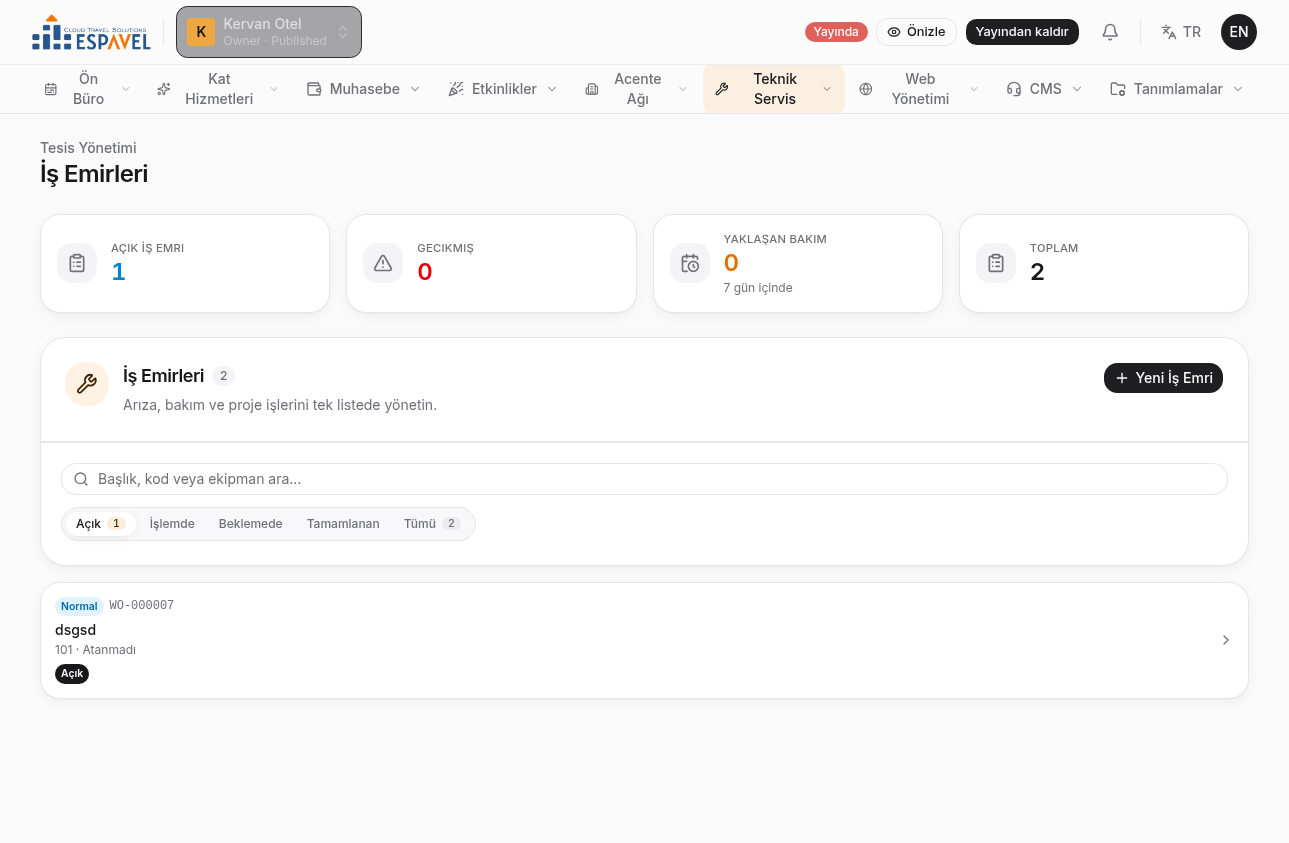
Üstte Açık İş Emri, Gecikmiş, Yaklaşan Bakım ve Toplam kartları yer alır. Liste; başlık, kod (örn. WO-000007), önceliğe göre etiket, konum ve atanan kişi bilgisini gösterir. Arama kutusundan başlık, kod veya ekipman ile filtreleyebilirsiniz.
Yeni iş emri nasıl oluşturulur?
- 1Yeni İş Emri butonuna tıklayın.
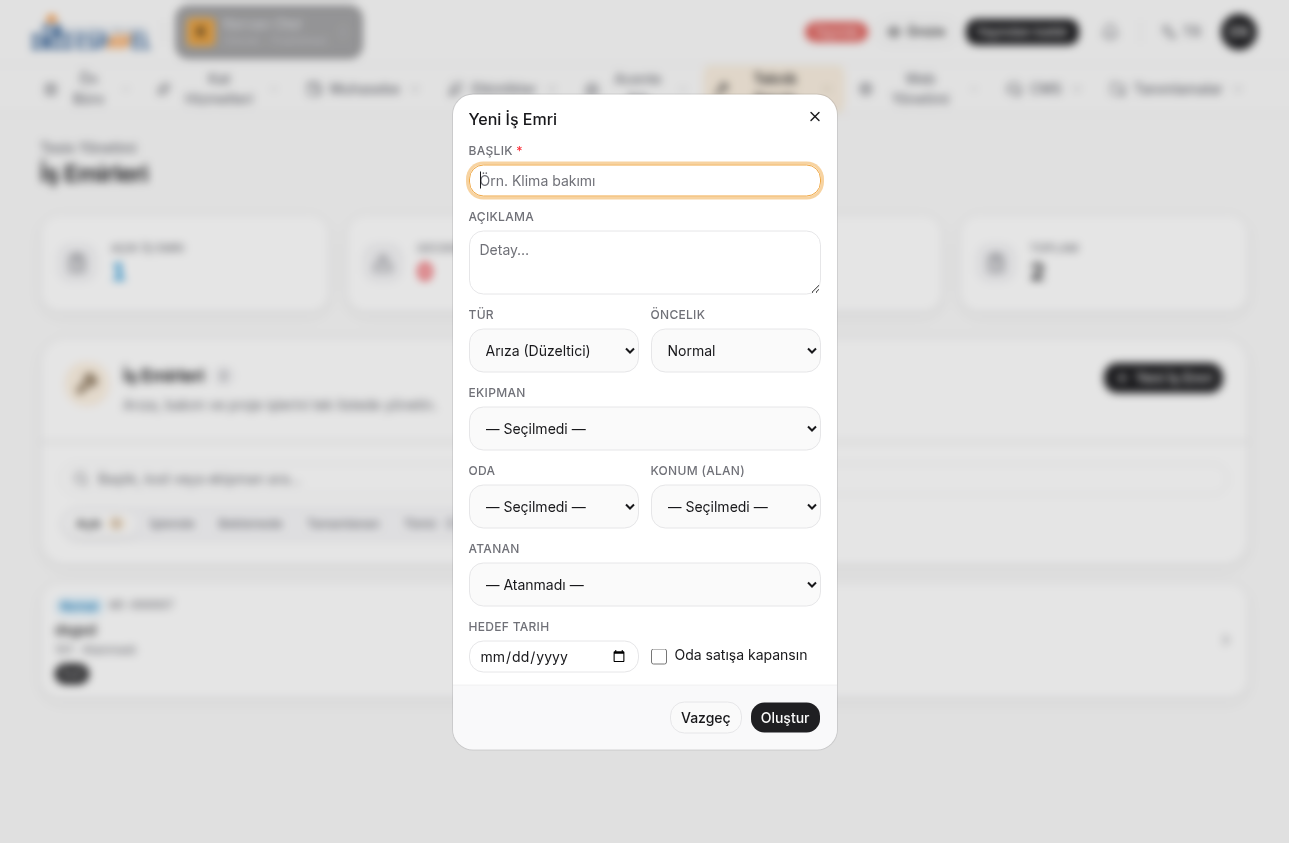
- 2Başlık girin (zorunlu) ve gerekirse açıklama ekleyin.
- 3Tür (Arıza/Düzeltici, önleyici vb.) ve Öncelik seçin.
- 4İşin ilgili olduğu Ekipman, Oda ve Konum (alan)ı seçin; işi bir kişiye Atayın.
- 5Hedef tarih belirleyin. Oda bu iş süresince satışa kapatılacaksa “Oda satışa kapansın” kutusunu işaretleyin.
- 6Oluştur ile kaydedin.
Ekipman Envanteri
Ekipman Envanteri; klima, kazan, jeneratör, beyaz eşya gibi tüm demirbaş ve teknik ekipmanın kayıt altına alındığı yerdir. Her ekipman iş emirleri ve periyodik bakımlarla ilişkilendirilebilir.
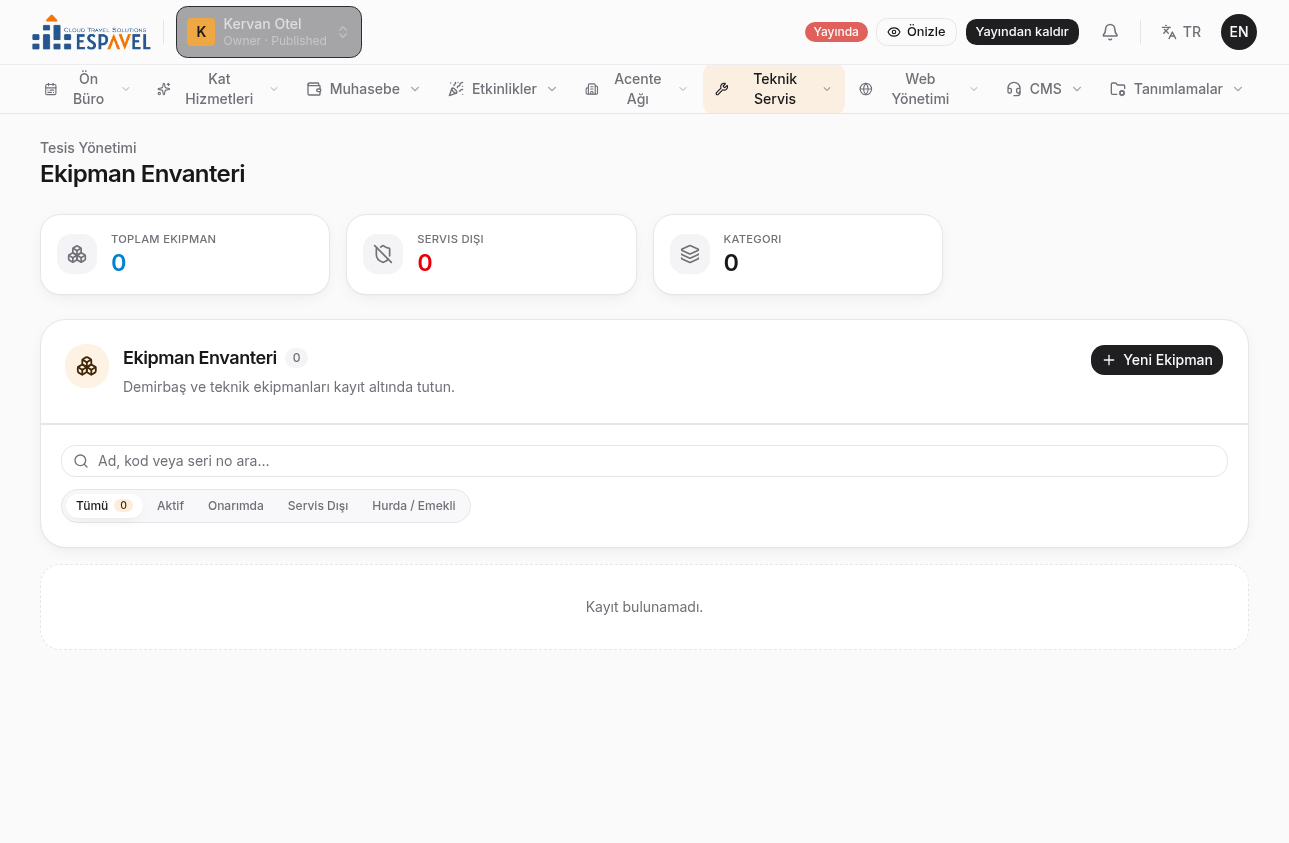
Yeni ekipman nasıl eklenir?
- 1Yeni Ekipman butonuna tıklayın.
- 2Ad girin (zorunlu, örn. “Split Klima”). İsterseniz Kategori ve Kritiklik seçin.
- 3Ekipmanın bulunduğu Konum ve Odayı belirtin; Marka, Model ve Seri Noyu girin.
- 4Durum (Aktif / Onarımda / Servis Dışı), Tedarikçi, Garanti bitiş, Alım tarihi ve Alım bedeli gibi alanları doldurun.
- 5Kaydet ile ekipmanı envantere ekleyin.
Periyodik Bakım
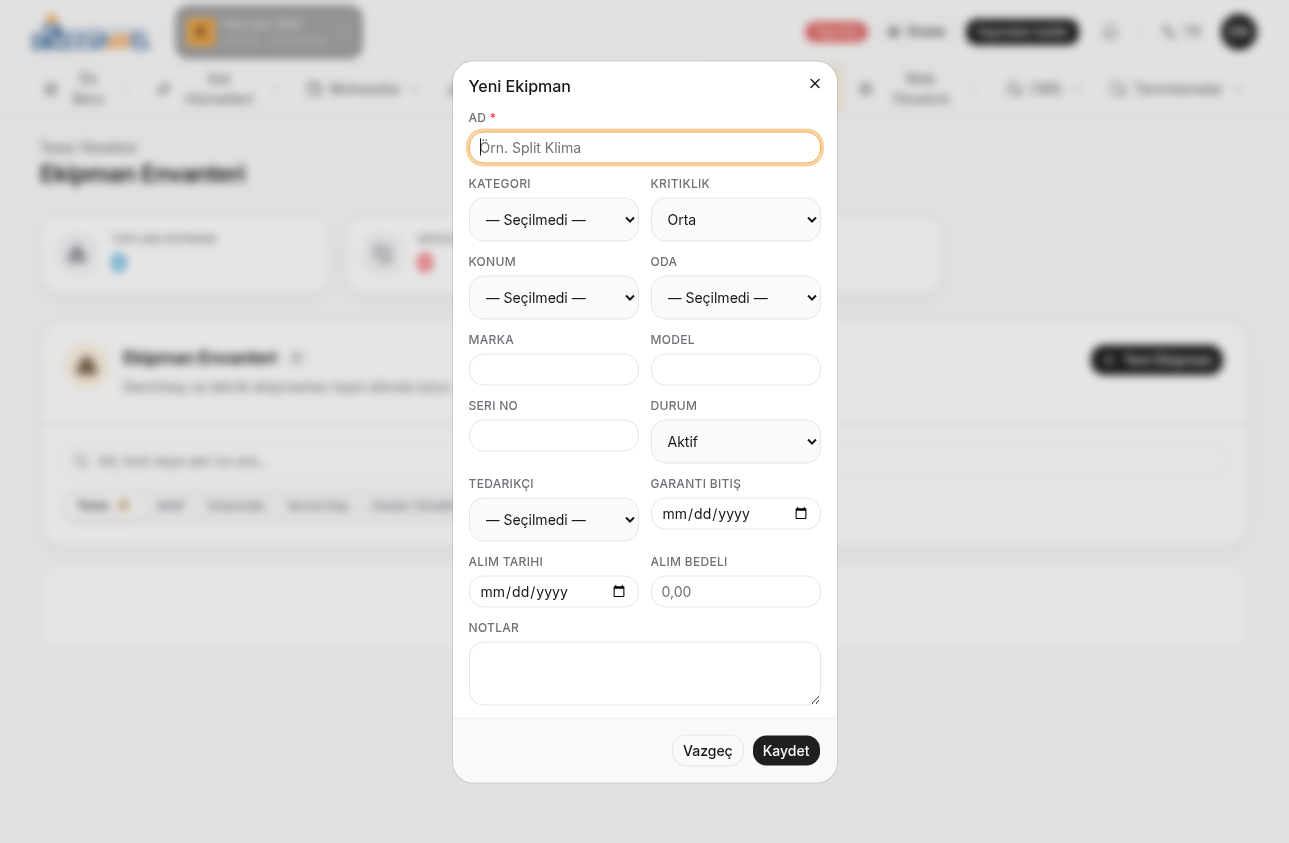
Periyodik Bakım (PM) planları, takvim veya sayaç bazlı kurallardan otomatik iş emri üretir. Böylece rutin bakımlar (örn. klimaların aylık bakımı) unutulmadan zamanında planlanır.
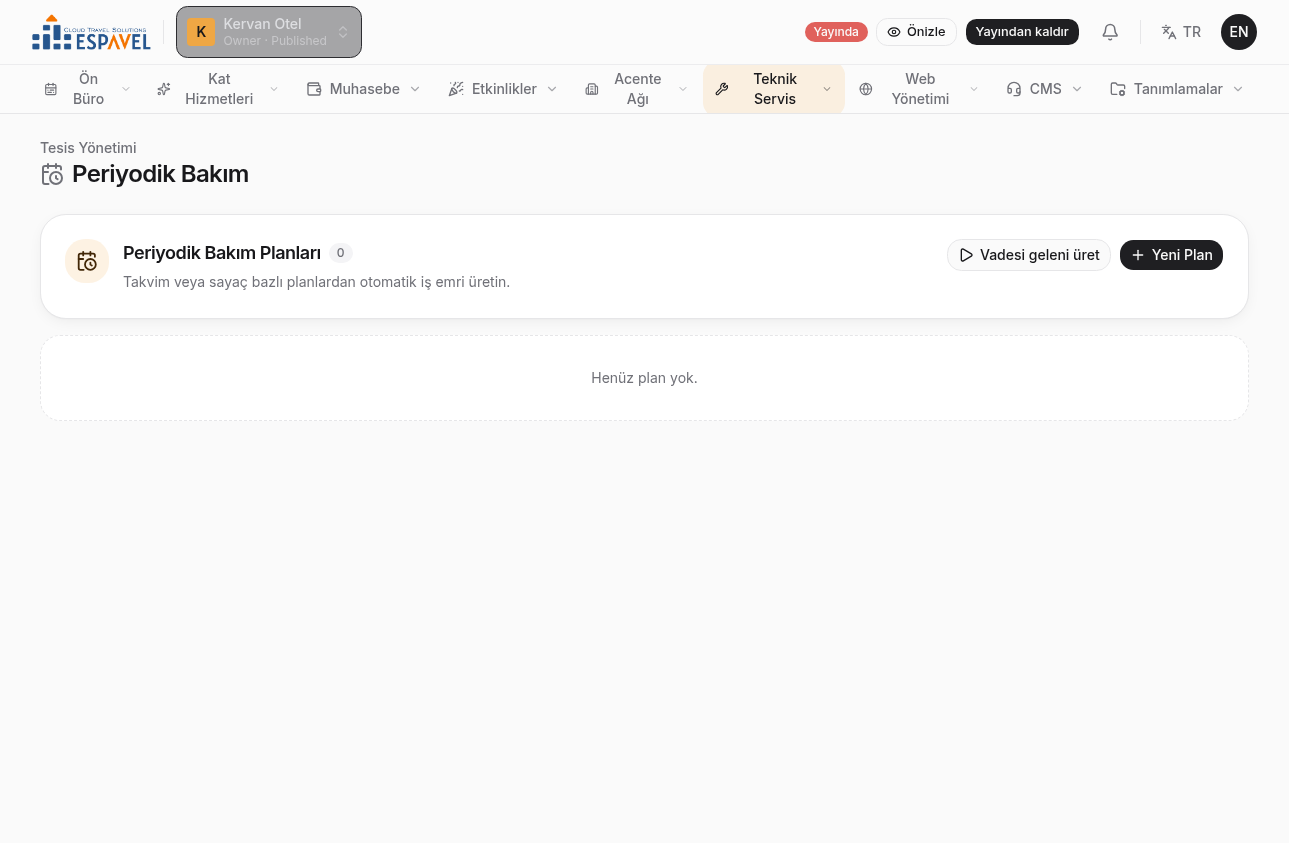
Yeni bir plan oluşturmak için Yeni Plan butonunu kullanın; plana bir ekipman/konum, bakım sıklığı (örn. her 30 günde bir) ve varsa bir kontrol listesi şablonu bağlayın. Zamanı gelen planlardan iş emri üretmek için Vadesi geleni üret butonuna basmanız yeterlidir — üretilen iş emirleri İş Emirleri listesinde görünür.
Bakım Kontrol Listeleri
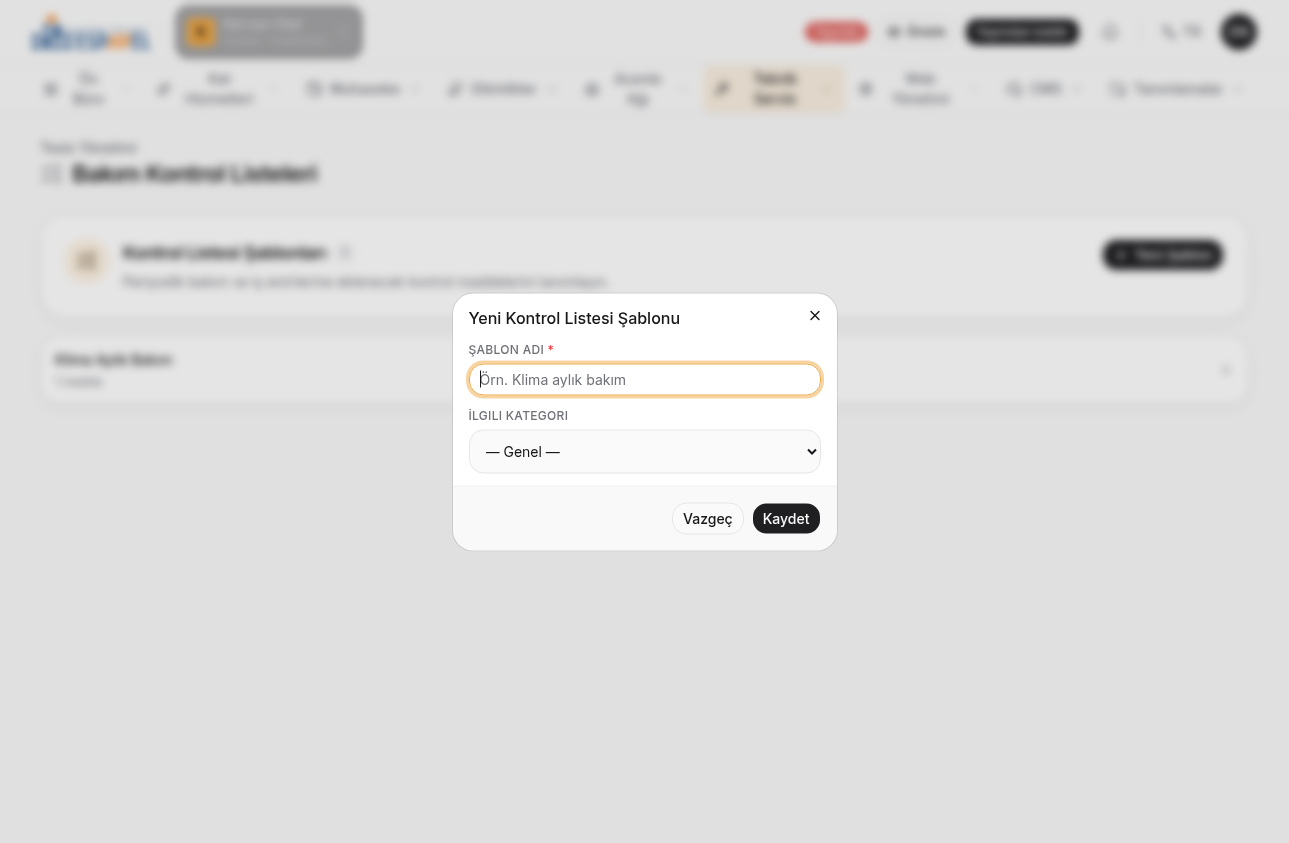
Kontrol Listeleri; periyodik bakımlara ve iş emirlerine eklenecek standart kontrol maddelerini (checklist) tanımladığınız şablon kütüphanesidir. Aynı işin her seferinde eksiksiz yapılmasını sağlar.
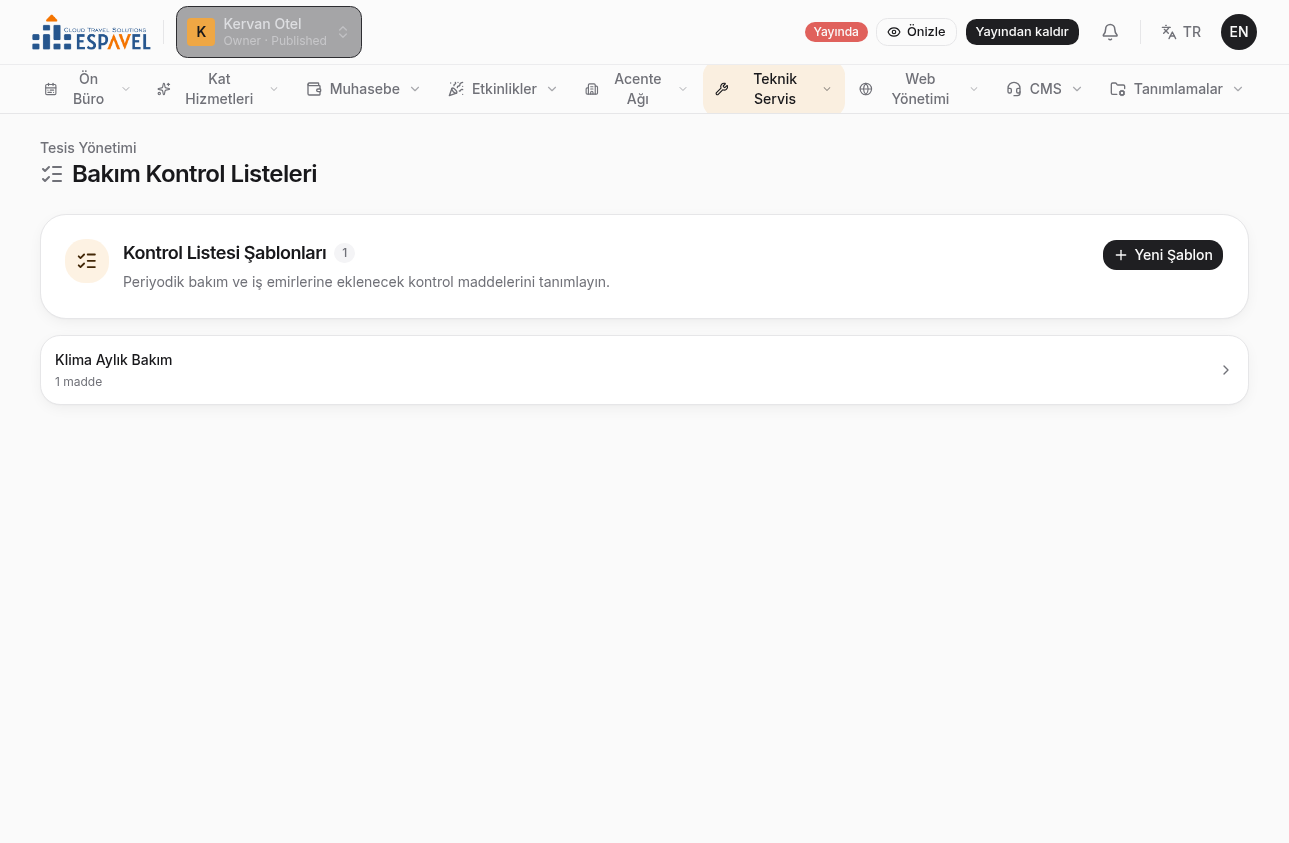
Yeni şablon nasıl oluşturulur?
- 1Yeni Şablon butonuna tıklayın.
- 2Şablon adı girin (zorunlu, örn. “Klima aylık bakım”) ve isterseniz İlgili kategoriyi seçin.
- 3Kaydet ile şablonu oluşturun; ardından şablonu açıp içine kontrol maddelerini ekleyin.
Yedek Parça & Stok
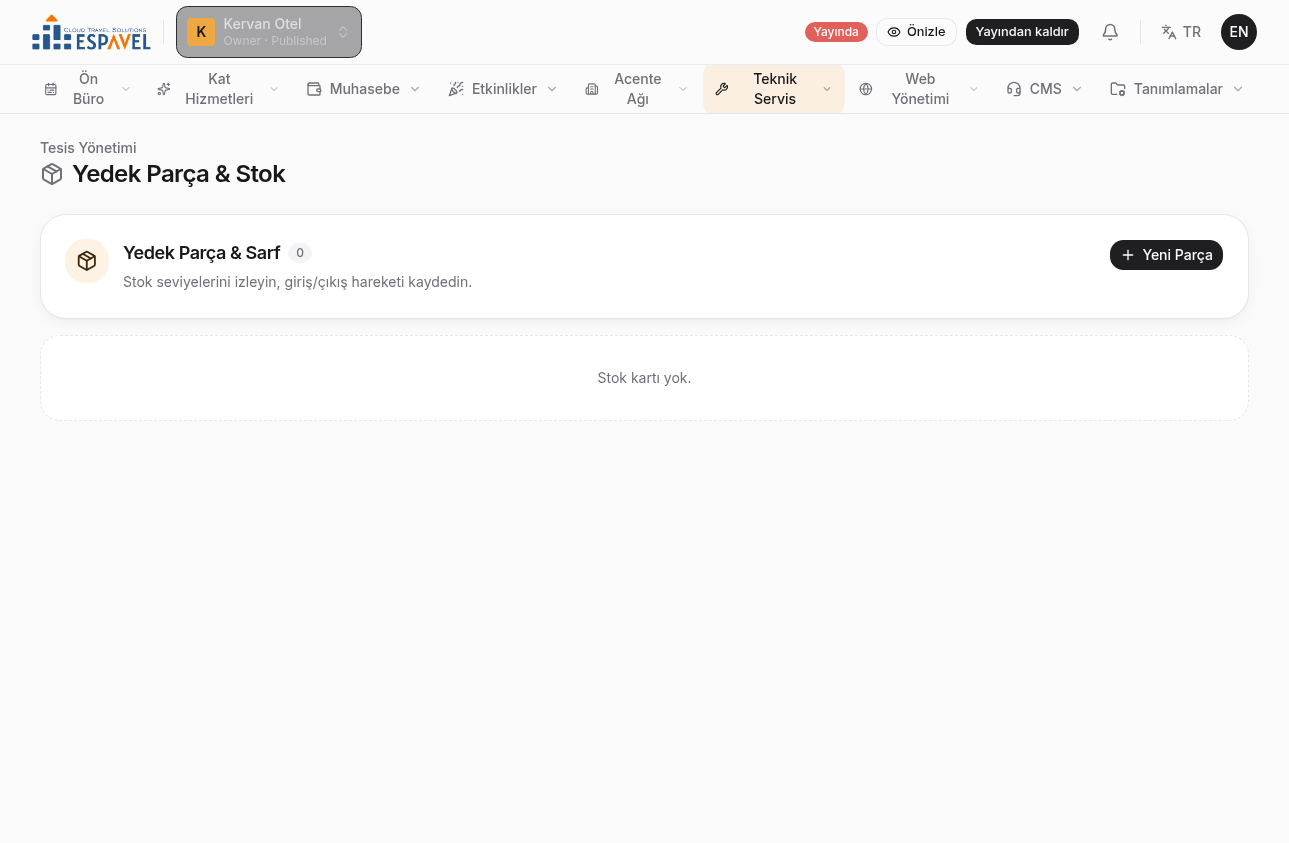
Yedek Parça & Stok; bakım-onarımda kullanılan parça ve sarf malzemelerinin stok kartlarını, seviyelerini ve giriş/çıkış hareketlerini yönettiğiniz yerdir.
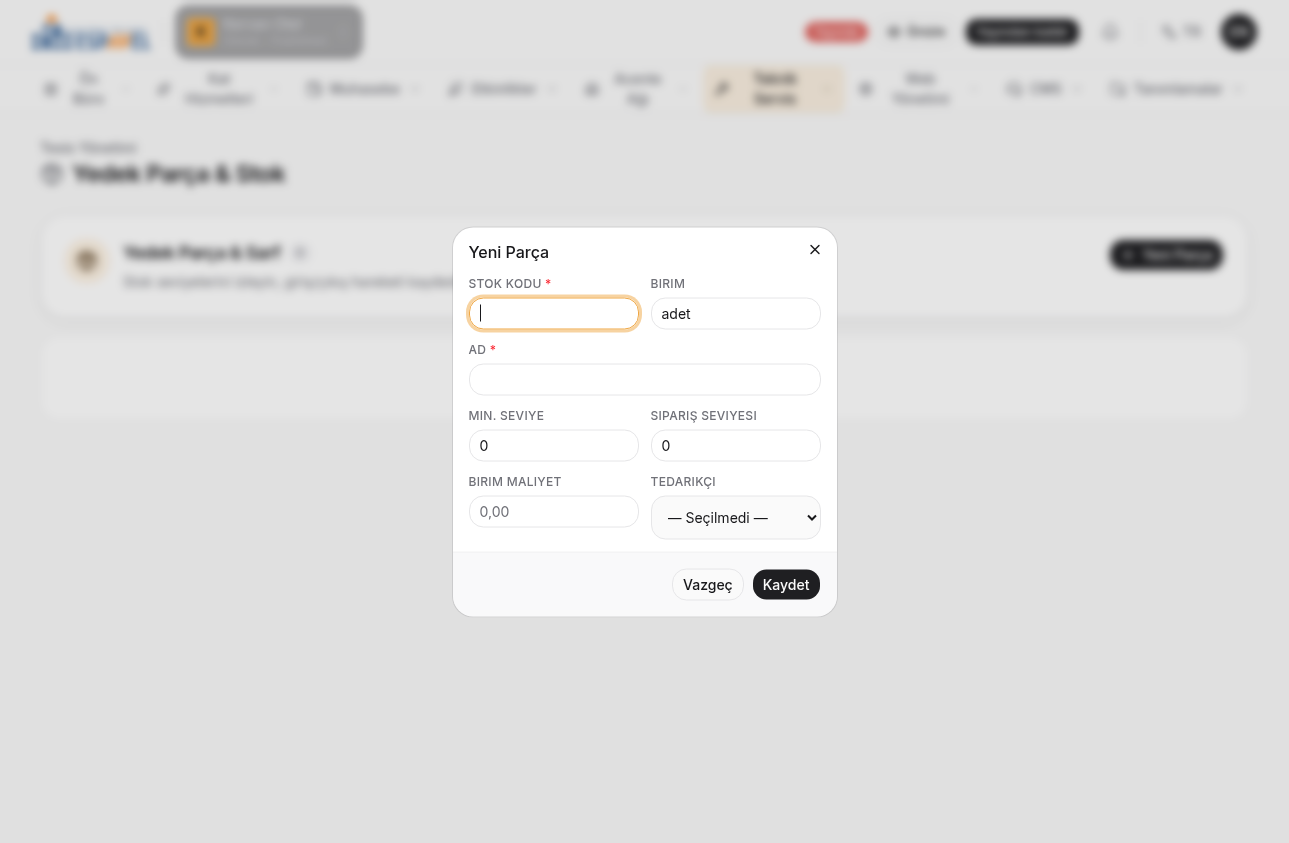
Yeni parça nasıl eklenir?
- 1Yeni Parça butonuna tıklayın.
- 2Stok kodu (zorunlu) ve Ad (zorunlu) girin; ölçü Birimini belirtin (örn. adet).
- 3Min. seviye ve Sipariş seviyesi girerek kritik stok uyarısı için eşik tanımlayın.
- 4Birim maliyet ve varsa Tedarikçi bilgisini ekleyip Kaydet ile stok kartını oluşturun.
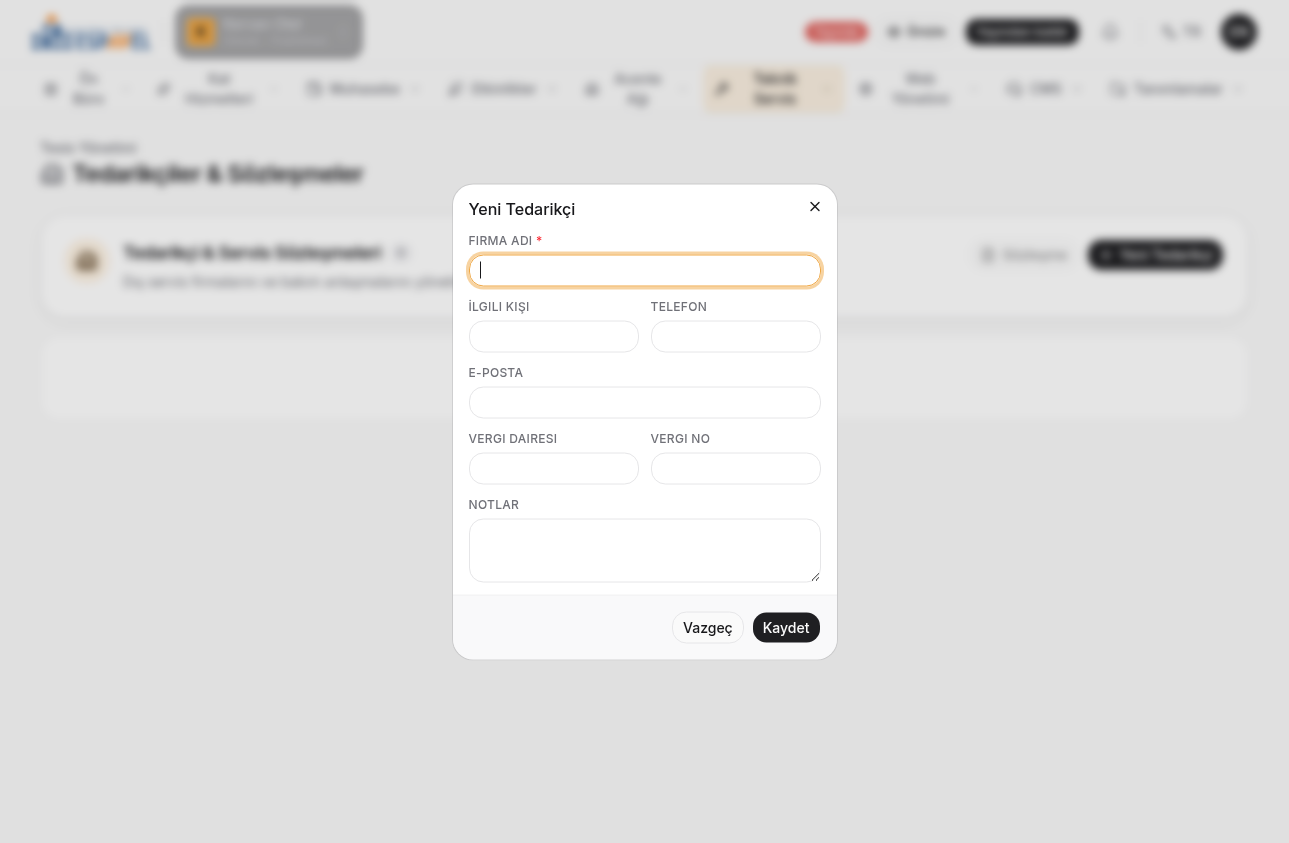
Tedarikçiler & Sözleşmeler
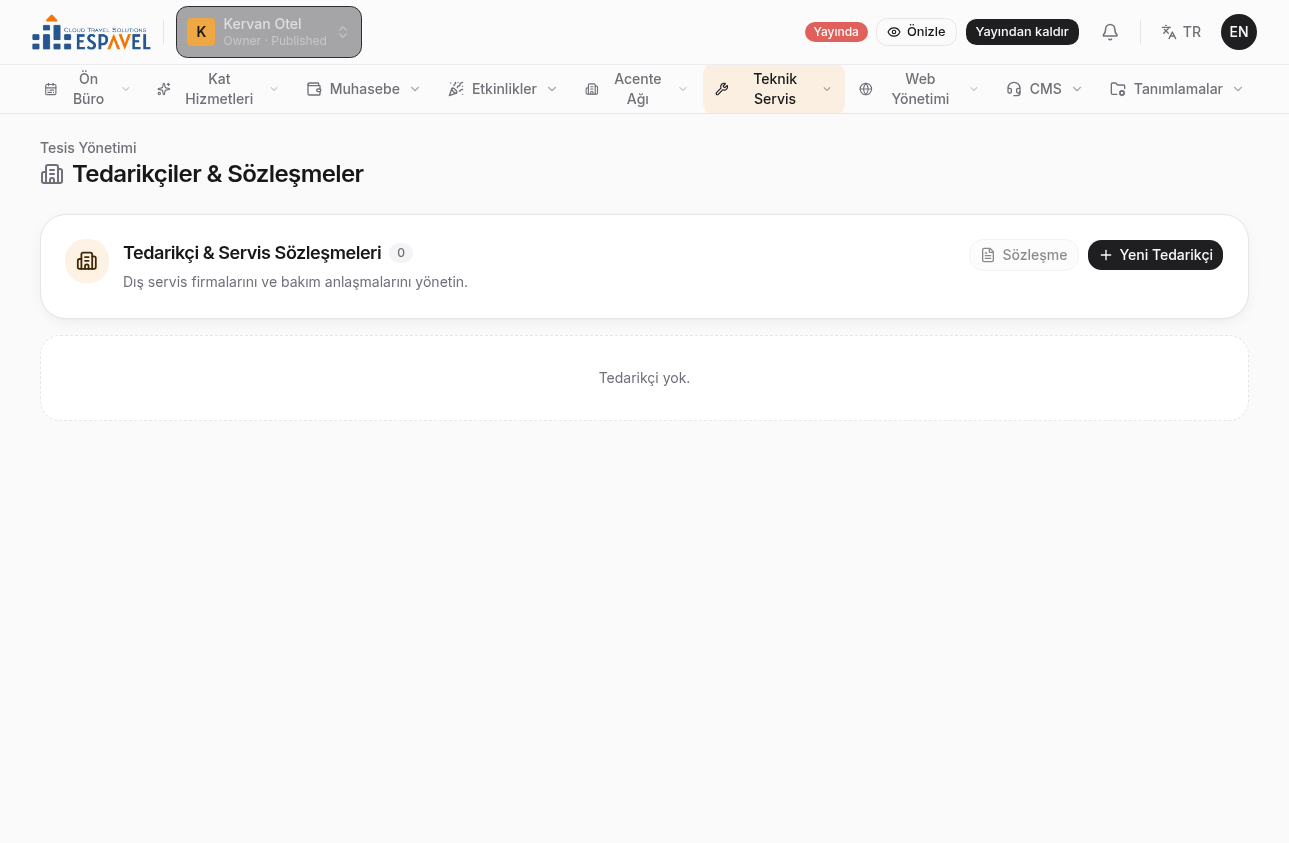
Tedarikçiler & Sözleşmeler; dış servis firmalarını ve bakım anlaşmalarını yönettiğiniz yerdir. Ekipman ve yedek parça kayıtları bu tedarikçilerle ilişkilendirilebilir.
Yeni tedarikçi nasıl eklenir?
- 1Yeni Tedarikçi butonuna tıklayın.
- 2Firma adını girin (zorunlu).
- 3İlgili kişi, Telefon, E-posta, Vergi dairesi ve Vergi no gibi iletişim/mali bilgileri doldurun.
- 4Gerekirse Notlar ekleyip Kaydet ile tedarikçiyi oluşturun.
Tesis Ayarları
Tesis Ayarları; ekipman kategorilerini ve tesis/oda ağacını (bina, kat, oda ve teknik alanlar) yönettiğiniz yerdir. Buradaki tanımlar tüm teknik servis ekranlarını besler.
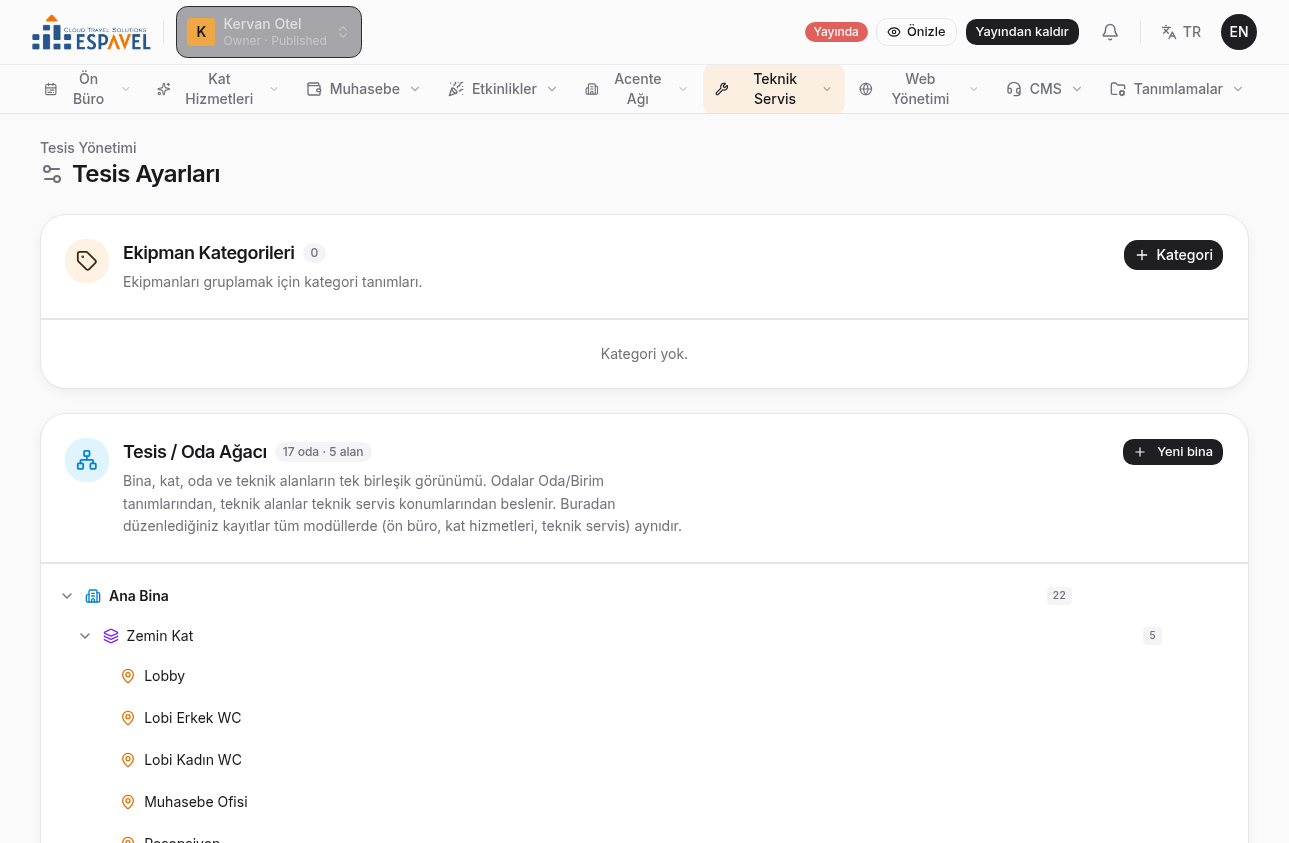
Ekipman Kategorileri: Ekipmanları gruplamak için kategori tanımları oluşturulur (örn. Soğutma, Elektrik). Sağ üstteki Kategori butonuyla eklenir.
Tesis / Oda Ağacı: Bina, kat, oda ve teknik alanların tek birleşik görünümüdür. Odalar Oda/Birim tanımlarından, teknik alanlar teknik servis konumlarından beslenir. Buradan düzenlediğiniz kayıtlar tüm modüllerde (ön büro, kat hizmetleri, teknik servis) aynıdır.
Arıza Raporu
Arıza Raporu; personel performansını, en sorunlu oda ve kategorileri ve dış servis masraflarını analiz eden özet ekranıdır. Karar almayı kolaylaştıran görsel dağılımlar sunar.
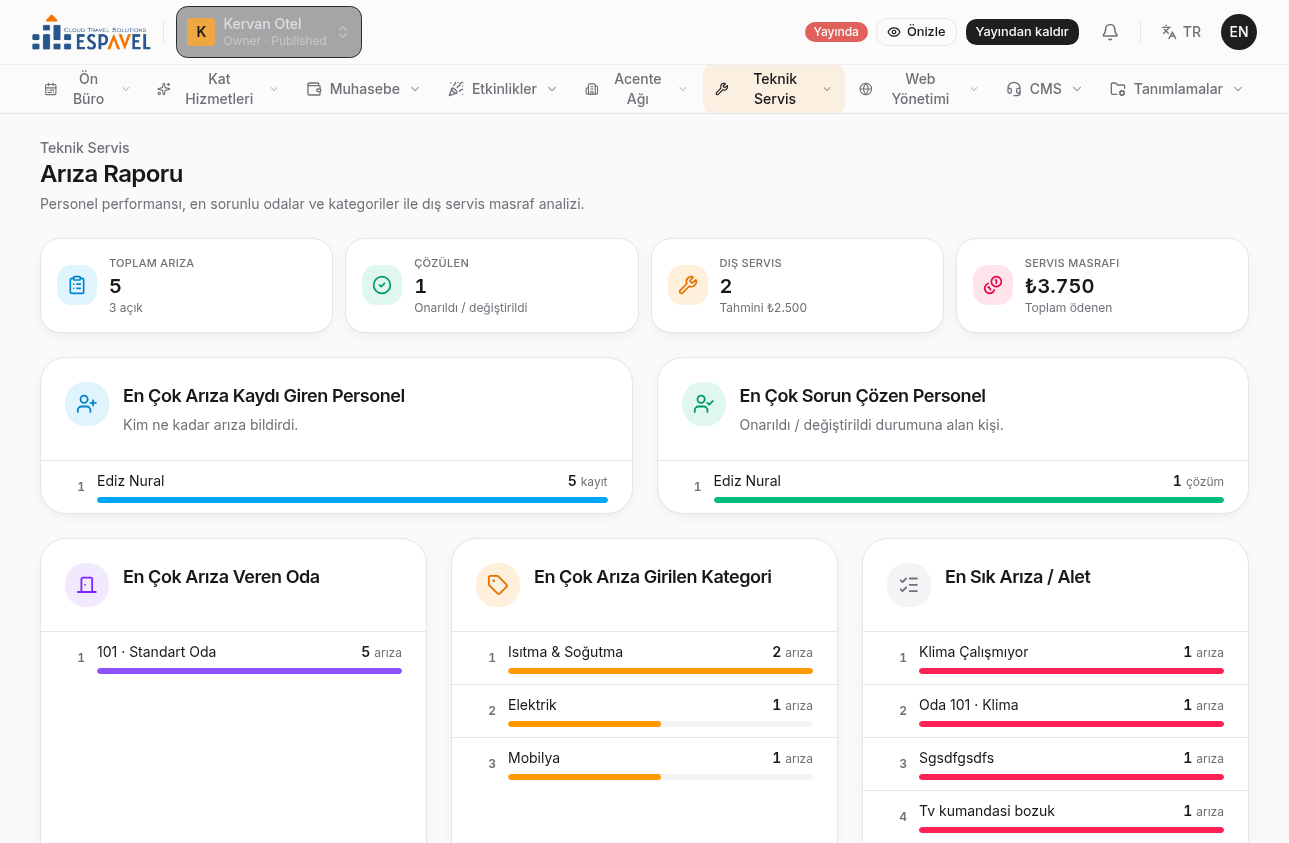
Rapor şu başlıkları içerir:
- Özet kartları: Toplam Arıza, Çözülen, Dış Servis adedi ve toplam Servis Masrafı.
- Personel: En çok arıza kaydı giren ve en çok sorun çözen kişiler.
- Dağılımlar: En çok arıza veren oda, en çok arıza girilen kategori ve en sık arızalanan alet.